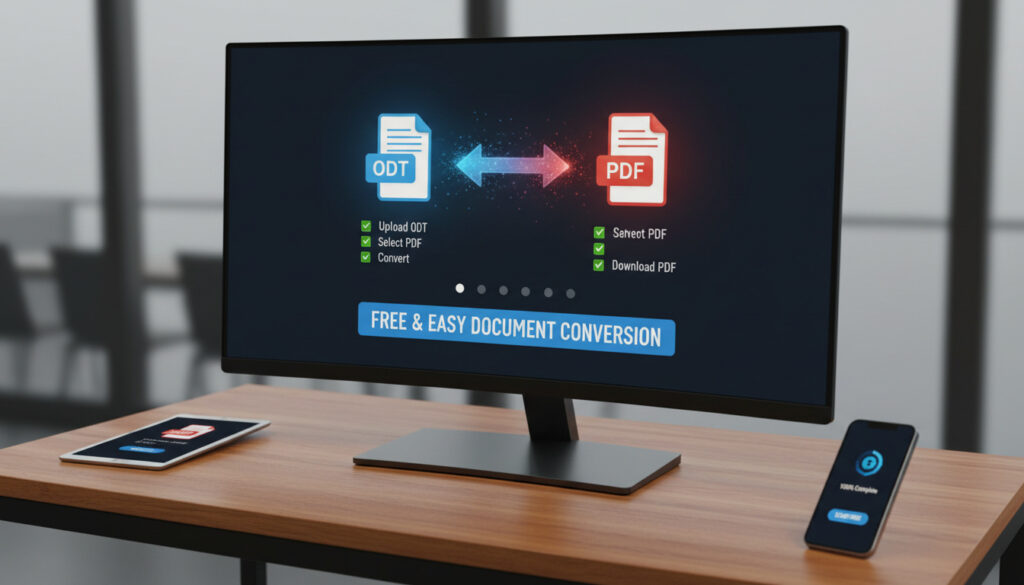
Convertir ODT a PDF – Guía gratuita paso a paso
El formato ODT (OpenDocument Text) representa el estándar abierto para documentos de texto creados en suites ofimáticas como LibreOffice y OpenOffice, basado en XML comprimido según la norma ODF. Aunque resulta ideal para la edición colaborativa y la compatibilidad entre software libre, presenta limitaciones significativas cuando se requiere visualización universal o impresión precisa, ya que su formato editable puede sufrir alteraciones al abrirse en programas incompatibles.
La conversión a PDF (Portable Document Format) resuelve estas barreras mediante un contenedor portátil que preserva exactamente las fuentes, imágenes y estructura de diseño, independientemente del sistema operativo o software del receptor. Este proceso evita modificaciones no deseadas y garantiza que el documento final se visualice idéntico al original, característica esencial para contratos, tesis académicas y material corporativo.
Existen múltiples vías para ejecutar esta transformación, desde soluciones completamente gratuitas y offline hasta servicios web instantáneos. La elección óptima depende de factores como la necesidad de procesamiento por lotes, la preservación absoluta del formato o la disponibilidad de conexión a internet.
¿Cómo convertir ODT a PDF online gratis?
Rápidos, sin instalación. Arrastrar y convertir.
Gratuito, offline, multiplataforma. Control total de calidad.
Compatible nativo con ODT. Requiere licencia Office.
PDF24 y similares. Función “Imprimir a PDF”.
- PDF preserva fuentes tipográficas e imágenes con resolución exacta, independientemente del software receptor.
- LibreOffice es la única suite nativa ODF que garantiza preservación del 100% del formato mediante exportación directa.
- Los conversores online, aunque convenientes, presentan riesgos de privacidad para documentación sensible o confidencial.
- La resolución de salida puede configurarse entre 150 y 1200 dpi manteniendo nitidez profesional.
- ODT utiliza estructura XML comprimida editable; PDF funciona como contenedor de diseño fijo y portátil.
- La conversión por lotes permite procesar múltiples archivos simultáneamente reduciendo tiempos operativos.
- Herramientas híbridas como PDFelement integran inteligencia artificial para formateado complejo.
| Método | Gratis | Offline | Lote | Preservación |
|---|---|---|---|---|
| Online | Sí | No | Limitado | Buena |
| LibreOffice | Sí | Sí | Sí | Excelente |
| Microsoft Word | Parcial | Sí | Parcial | Buena |
| PDFelement | Prueba | Sí/Online | No | Muy buena |
| PDF24 Virtual | Sí | Sí | No | Buena |
¿Cómo convertir ODT a PDF con LibreOffice?
Exportación individual detallada
LibreOffice Writer ofrece la ruta más directa y fiable para transformar documentos ODT manteniendo la integridad visual del original. El proceso comienza abriendo el archivo en la aplicación, disponible gratuitamente en libreoffice.org.
Una vez cargado el documento, acceda al menú Archivo > Exportar como PDF o utilice el botón rápido “Exportar directamente como PDF” en la barra de herramientas para conversión en un clic. Este método, confirmado por tutoriales oficiales en vídeo, genera archivos sin pérdida de calidad.
El diálogo de opciones permite ajustes finos esenciales: selección de rango de páginas (todas o específicas), niveles de compresión para imágenes y gráficos, resolución de salida configurable entre 150 y 1200 dpi, e inclusión opcional de comentarios y marcas de revisión. Finalmente, especifique la ubicación y nombre del archivo antes de confirmar la exportación.
Procesamiento por lotes (batch)
Para usuarios que gestionan grandes volúmenes de documentación, LibreOffice incluye funcionalidad de conversión múltiple accesible desde Archivo > Asistentes > Conversor de documentos. Esta herramienta permite transformar simultáneamente lotes de archivos Word u otros formatos a ODT o PDF, manteniendo la misma calidad de exportación individual pero optimizando el tiempo operativo según la documentación técnica oficial.
Active la casilla “Comentarios/Marcas” en el diálogo de exportación para mantener visibles las notas y revisiones en el documento PDF final. Esta opción resulta crítica para flujos de trabajo colaborativos donde los revisores necesitan ver el histórico de cambios.
¿Cuáles son las mejores herramientas gratuitas para convertir ODT a PDF?
Microsoft Word como alternativa
Microsoft Office ofrece compatibilidad nativa con archivos ODT desde versiones recientes. Al abrir el documento en Word, el usuario puede acceder a Archivo > Guardar como y seleccionar PDF como formato de salida. Aunque funcional, este método presenta menor precisión que LibreOffice al reinterpretar ciertos elementos del formato ODF, especialmente en márgenes y espaciado complejo.
Servicios web gratuitos
Plataformas como IONOS proporcionan conversión instantánea mediante arrastrar y soltar el archivo, seguido de un clic en convertir. Estas herramientas preservan el formato básico pero presentan limitaciones significativas: compresión automática no configurable y riesgos de privacidad al subir documentos sensibles a servidores externos. IONOS recomienda evitar este método para información confidencial.
Soluciones híbridas profesionales
PDFelement opera en modo híbrido, permitiendo abrir archivos ODT directamente para convertirlos automáticamente a PDF editable. La versión de prueba gratuita permite evaluar la preservación de formatos complejos antes de adquirir licencia. Esta herramienta integra motores de inteligencia artificial que optimizan la conversión de tablas y gráficos avanzados.
¿Es posible convertir ODT a PDF sin perder formato?
La preservación completa del formato resulta factible únicamente mediante herramientas nativas ODF como LibreOffice, que utilizan motores de renderizado propios para interpretar el XML del documento fuente. La configuración de resolución gráfica y opciones de compresión determina la fidelidad final del PDF.
Microsoft Word abre archivos ODT pero puede reinterpretar márgenes y espaciado. Para mantener el diseño original creado en LibreOffice —incluyendo viudas y huérfanas tipográficas—, la exportación nativa desde Writer preserva el 100% de la estructura de página. Si buscas una alternativa para mantener el diseño original, puedes crear logo online gratis. crear logo online gratis
Al seleccionar compresión “alta” para imágenes, los gráficos vectoriales y fotografías pueden perder nitidez significativa. La documentación técnica recomienda mantener resolución mínima de 300 dpi para documentos profesionales y 600-1200 dpi para material gráfico delicado.
Abra el PDF generado en diferentes visualizadores (Adobe Reader, navegador web, Foxit) para confirmar que las fuentes incrustadas se renderizan correctamente antes de archivar el documento definitivo.
Evolución histórica de los formatos de documento
- : La OASIS ratifica el estándar OpenDocument Format (ODF) como especificación abierta para ofimática, dando origen al formato ODT.
- : Sun Microsystems lanza OpenOffice.org 2.0 con soporte nativo completo para ODT, estableciendo la primera suite masiva compatible.
- : The Document Foundation bifurca el proyecto creando LibreOffice, mejorando significativamente el motor de exportación PDF con opciones avanzadas de calidad.
- : Microsoft Office implementa soporte nativo para abrir y guardar ODT, aunque con interpretación propietaria del estándar.
- : PDF/A se consolida como estándar de archivo legal a largo plazo, mientras LibreOffice mantiene el 100% de compatibilidad ODF nativa.
Aspectos técnicos confirmados vs. variables
| Información establecida | Aspecto que presenta variables |
|---|---|
| LibreOffice exporta PDF preservando páginas, imágenes y comentarios mediante motor nativo sin pérdida de datos. | El grado exacto de compresión aplicado por conversores online automáticos varía según el proveedor y no es configurable por el usuario. |
| PDF incrusta fuentes tipográficas garantizando visualización idéntica en cualquier dispositivo. | La interpretación de macros y scripts integrados en ODT puede variar o desactivarse según el software de conversión utilizado. |
| ODT se basa en estándar ISO/IEC 26300 con estructura XML comprimida ZIP abierta. | El renderizado de fuentes no estándar o tipografías especializadas puede presentar sustituciones automáticas en ciertos conversores. |
Fundamentos de los formatos digitales
El formato ODT (OpenDocument Text) constituye un contenedor ZIP que almacena contenido XML, metadatos y recursos multimedia en estructura comprimida. Su naturaleza editable y soporte para macros lo hacen ideal para procesos de trabajo colaborativo donde se requieren revisiones constantes. Sin embargo, esta flexibilidad implica que el documento puede visualizarse diferente según el software interprete los estilos XML.
Por contraposición, PDF (Portable Document Format) funciona como fotografía digital del documento final, encapsulando fuentes, vectores y mapas de bits en contenedor independiente del software creador. Esta inmutabilidad garantiza que un contrato, currículum o manual técnico se visualice idéntico en Windows, Mac, Linux o dispositivos móviles, eliminando riesgos de alteración accidental durante el tránsito digital. Las herramientas especializadas aprovechan esta estabilidad para crear archivos finales legalmente vinculantes.
La conversión entre ambos mundos responde a la necesidad de cerrar ciclos de edición: mientras ODT facilita la creación y modificación, PDF asegura la distribución y archivo permanente. Esta dualidad explica por qué flujos profesionales mantienen ambos formatos: ODT como master editable y PDF como copia de distribución. Curiosamente, la precisión en la conversión de documentos técnicos guarda relación con la exactitud en otras áreas del conocimiento, como conocer el Diametro de la Tierra – Medidas Ecuatorial y Polar Exactas para cálculos científicos rigurosos.
Fuentes documentales y referencias técnicas
“Exportar como PDF permite preservar el formato exacto del documento, incluyendo fuentes, imágenes, diseño y resolución gráfica, independientemente del software del receptor final.”
— Documentación oficial LibreOffice, Guía de Inicio GS24.8
“ODT es editable y basado en XML, mientras que PDF es fijo y portátil. La conversión a PDF evita ediciones no deseadas y asegura compatibilidad universal, especialmente para compartir o imprimir.”
— Guía técnica IONOS Digital Guide
“El conversor de documentos por lotes permite transformar múltiples archivos simultáneamente manteniendo la calidad de exportación individual.”
— Centro de Ayuda LibreOffice, sección Asistentes
Conclusión práctica para usuarios
La conversión de ODT a PDF resulta un proceso técnicamente simple pero que requiere atención al método seleccionado según el contexto de uso. Para máxima preservación de formato y trabajo offline, LibreOffice ofrece la solución más robusta mediante exportación nativa. Para conversiones ocasionales sin instalación, los servicios web proporcionan rapidez a costa de control sobre la compresión. La elección entre privacidad, velocidad y precisión determinará la herramienta óptima en cada escenario. Al igual que seguir una receta tradicional requiere precisión en los pasos, como preparar el Bacalao a la Riojana – Receta Tradicional Paso a Paso, la conversión documental demanda seguir los protocolos adecuados para resultados profesionales.
Preguntas frecuentes
¿Qué es exactamente un archivo ODT?
Es un formato de documento de texto basado en el estándar OpenDocument (ODF), utilizado principalmente por LibreOffice y OpenOffice. Almacena contenido en XML comprimido dentro de un contenedor ZIP, permitiendo edición completa y soporte para macros.
¿Por qué debería convertir mis documentos a PDF?
PDF preserva el formato exacto, fuentes e imágenes independientemente del software receptor, evita modificaciones accidentales y garantiza compatibilidad universal para impresión y distribución profesional.
¿Cómo puedo convertir ODT a PDF sin instalar programas?
Utilice conversores web gratuitos donde arrastra el archivo ODT y descarga el PDF resultante. Este método funciona en cualquier navegador pero evite documentos sensibles por razones de privacidad.
¿Es posible convertir varios archivos ODT simultáneamente?
Sí. En LibreOffice acceda a Archivo > Asistentes > Conversor de documentos para procesar lotes completos manteniendo la calidad de exportación individual en cada archivo.
¿Funciona la conversión en computadoras Mac?
Absolutamente. LibreOffice es multiplataforma y funciona idénticamente en Windows, Mac y Linux, preservando el 100% del formato en todas las versiones del sistema operativo.
¿Las imágenes pierden calidad al convertir ODT a PDF?
No necesariamente. Configurando la resolución de exportación entre 300 y 1200 dpi en las opciones de PDF, las imágenes mantienen su nitidez original. Evite compresiones altas que reducen calidad.
¿Microsoft Word mantiene el formato al abrir ODT?
Word abre archivos ODT pero puede reinterpretar márgenes y espaciado. Para diseños complejos creados en LibreOffice, la exportación nativa desde Writer preserva mejor la integridad visual.
Mas articulos relacionados
 Tuerto, maldito y enamorado: resumen, personajes y análisis
 Camino de Santiago Rutas: Guía Completa con Distancias y Etapas
 Ganaderías San Fermín 2025: Listado completo día a día
 Cuentos Infantiles para Dormir Cortos y Relajantes
 El tiempo en Pola de Siero: previsión y datos del concejo
 Xiaomi Redmi Note 8T: características, precio y review
 Eduardo VIII del Reino Unido: abdicación, vida y muerte
 Real Madrid vs Real Sociedad: historial de partidos y resultados