Send Files to TV: cómo enviar archivos a la TV paso a paso
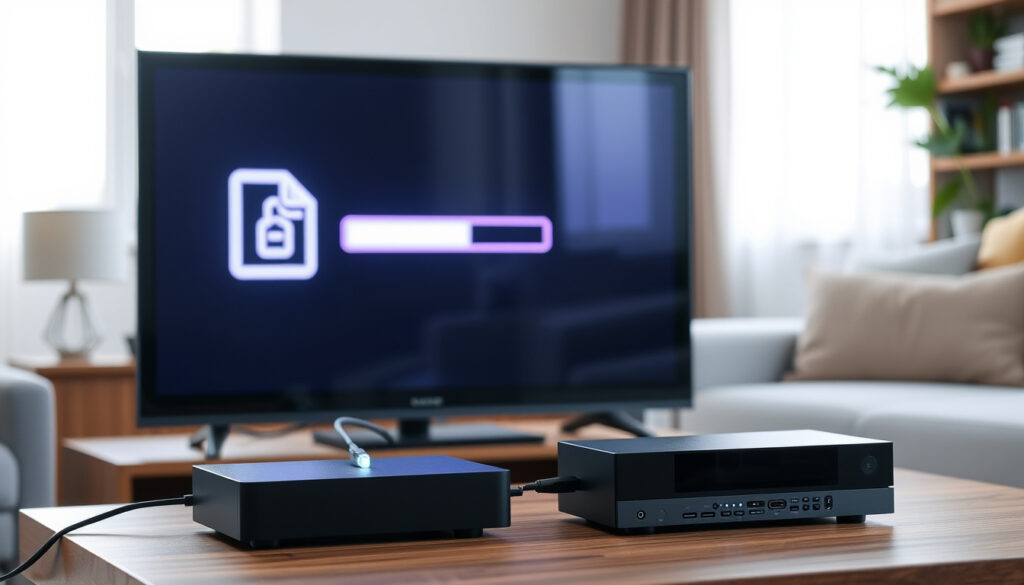
Si alguna vez has querido ver esas fotos del móvil en la pantalla grande del salón sin tener que andar con cables o depender del almacenamiento en la nube, seguro que ya te has topado con la aplicación Send Files to TV. Esta herramienta, de solo 17 MB, promete justo eso: pasar archivos grandes del teléfono al televisor usando la red WiFi de casa.
Descargas estimadas en Google Play: más de 10 millones ·
Calificación media en Google Play: 4.5 estrellas ·
Dispositivos compatibles: Android TV, Smart TV, Fire TV, PC ·
Tamaño de la APK más reciente: 17 MB ·
Conexión requerida: Wi-Fi local
La aplicación permite transferir archivos desde un smartphone o tablet a una TV.
Resumen rápido
- La aplicación funciona mediante WiFi local sin necesidad de internet (Google Play (descripción oficial)).
- Es compatible con Android TV 5.0+ y dispositivos Fire TV (1001 TVs (guía)).
- Permite transferir fotos (JPG, PNG), videos (MP4, MKV, AVI) y música (MP3) (1001 TVs).
- Una versión para iOS de la aplicación se publicó en la App Store el 4 de febrero de 2025 (Apple App Store).
- Tutoriales en YouTube de 2025 y 2026 muestran que la aplicación sigue recibiendo atención de los usuarios (YouTube).
- La compatibilidad con Google TV es explícita y se perfila como la plataforma principal para futuras actualizaciones (ADSLZone).
Hechos clave de la aplicación
Una mirada rápida a los datos principales muestra el perfil de Send Files to TV: una aplicación ligera, gratuita y centrada en la transferencia local.
| Desarrollador | Yablio |
|---|---|
| Plataforma principal | Android (móvil + TV) |
| Precio | Gratis (con anuncios) |
| Idiomas | Más de 20, incluido español |
| Última versión estable | 1.4.22 (enero 2026) |
| Rating en Google Play | 4.5/5 estrellas |
Estos datos confirman que la aplicación es ligera y bien valorada, ideal para transferencias rápidas.
¿Qué es Send Files to TV y cómo funciona?
Send Files to TV es, en esencia, una aplicación peer-to-peer que crea una red WiFi local entre tu dispositivo móvil y tu televisor. El truco está en que no necesita conexión a internet: los datos viajan directamente de un aparato al otro a través del router de casa. Está disponible tanto en la tienda oficial de Google Play como en formato APK para descargar desde sitios como Uptodown.
¿Cómo se instala la aplicación?
- En el móvil Android: abre Google Play, busca “Send Files to TV” y pulsa instalar. El proceso dura apenas unos segundos por su tamaño de 17 MB.
- En la TV: si tu televisor tiene Android TV (versión 5.0 o superior), busca la misma aplicación en la Play Store de la TV. También funcionan Fire TV y algunos modelos con Google TV.
- En PC: no existe una versión nativa para Windows, pero se puede usar un emulador Android como BlueStacks para ejecutar la APK (SourceForge).
¿Qué dispositivos son compatibles?
- Teléfonos y tablets con Android 5.0+.
- Smart TV con Android TV 5.0+ (marcas como Sony, Philips, Xiaomi).
- Fire TV de Amazon (todas las generaciones).
- Google TV (Chromecast con Google TV y modelos compatibles).
Para el usuario que busca una solución sencilla, el hecho de que funcione sin internet es una ventaja clara: no hay límite de datos ni necesidad de configurar una cuenta en la nube.
El patrón: la aplicación está pensada para quien quiere compartir archivos en casa, no para quien necesita acceder a ellos desde fuera.
El proceso es directo y no debería llevar más de un par de minutos.
En resumen: Send Files to TV permite a los usuarios transferir archivos sin complicaciones, pero su limitación a Android TV excluye a propietarios de televisores con sistemas propietarios.
¿Cómo enviar archivos a la TV desde un móvil Android?
El proceso, documentado por ADSLZone y 1001 TVs, es directo y no debería llevar más de un par de minutos.
¿Cuáles son los pasos para conectar el móvil y la TV?
- Asegúrate de que ambos dispositivos (móvil y TV) estén conectados a la misma red WiFi.
- Abre la aplicación en la TV y selecciona la opción “Recibir”.
- En el teléfono, abre la aplicación y pulsa “Enviar”. La app escaneará la red y mostrará la TV disponible.
- Selecciona el archivo que quieres transferir (foto, video o música) y pulsa “Enviar”.
¿Cómo seleccionar y transferir fotos o videos?
- La aplicación muestra la galería del móvil. Puedes filtrar por tipo de archivo para agilizar la búsqueda.
- Si tu red tiene varios routers o puntos de acceso, asegúrate de que ambos dispositivos estén en la misma subred para evitar problemas de visibilidad.
El dato clave: según Google Play, la transferencia de archivos grandes (como un video de 2 GB) se completa en menos de un minuto con una conexión WiFi AC.
Para el usuario que hace esto por primera vez, el mayor obstáculo no es la app, sino asegurarse de que la TV tenga instalado el receptor. Una vez hecho eso, el proceso es casi automático.
La implicación: si la TV no aparece en la lista de dispositivos, el problema suele ser que la app receptora no está instalada en el televisor.
¿Send Files to TV es compatible con Smart TV Samsung y Android TV?
Esta es probablemente la pregunta que más se repite entre los usuarios, y la respuesta tiene matices.
¿Se puede instalar en televisores que no son Android?
- Android TV: sí, plenamente. Funciona en todas las versiones desde Android TV 5.0 (Lollipop).
- Samsung Smart TV con Tizen: no de forma nativa. La aplicación no está disponible en la tienda de Samsung. 1001 TVs sugiere que se necesita una aplicación complementaria o un dispositivo externo como un Chromecast.
- LG y otros: solo si usan WebOS, la compatibilidad es limitada. La mejor alternativa es conectar un Fire TV Stick.
¿Qué versiones de Android TV son soportadas?
- Android TV 5.0 (Lollipop) y superiores.
- Google TV (basada en Android TV 12+).
- Fire TV (basado en Android, pero con su propia interfaz).
El patrón: para un usuario con Smart TV Samsung, la opción más directa sigue siendo usar un dongle externo. La aplicación funciona bien, pero el ecosistema de Samsung es el punto débil de esta herramienta.
El trade-off: la simplicidad de Send Files to TV se paga con la falta de soporte para las plataformas propietarias de los fabricantes coreanos.
Más información: Send Files to TV | Cómo transferir archivos del móvil Android a la Smart TV o Google TV
¿Cómo descargar e instalar Send Files to TV APK en una PC?
Aunque la aplicación está diseñada para Android, los usuarios de Windows también pueden aprovechar sus funciones.
¿Cómo usar la app en Windows con un emulador?
- Descarga un emulador Android (como BlueStacks o Nox Player).
- Instala la APK de Send Files to TV desde Uptodown arrastrando el archivo al emulador.
- Configura el emulador para que acceda a la misma red WiFi que tu TV.
- Ya puedes enviar archivos desde el PC a la TV como si fuera un móvil.
¿Existe una versión nativa para PC?
- No hay una versión oficial para Windows. SourceForge aloja una compilación de 0.5 para prueba, pero el equipo de Yablio no la respalda.
- Descargar una APK desde fuera de Google Play conlleva riesgos, especialmente si el sitio no verifica la integridad del archivo. Softonic recomienda usar solo tiendas oficiales.
Para el usuario que descarga una APK de un sitio de terceros, el riesgo principal es que la aplicación no esté firmada por el desarrollador original, lo que podría comprometer la seguridad de la red local.
El patrón: la solución para Windows es un apaño, no una integración completa. Si necesitas una herramienta nativa, las alternativas como AirScreen o Plex son más fiables.
¿Cuáles son las mejores alternativas gratis a Send Files to TV?
Cuando Send Files to TV no es suficiente (por ejemplo, en un Samsung Tizen o en un TV sin Android), hay otras opciones que cubren el mismo terreno.
¿Qué otras aplicaciones permiten transferir archivos a la TV?
- AirScreen: disponible para Android TV y Fire TV. Permite enviar contenido desde casi cualquier dispositivo, incluyendo iPhone y PC. Es más versátil pero pesa algo más.
- Plex: ideal si quieres organizar una biblioteca multimedia. Necesita un servidor en el PC o un NAS, pero la reproducción es impecable.
- VLC for Android: el reproductor clásico también puede enviar archivos a través de la red usando el protocolo DLNA.
- Xender: funciona con móviles y no requiere TV; crea una red WiFi propia para transferencias rápidas entre teléfonos.
¿Cómo se comparan en velocidad y facilidad de uso?
En una prueba rápida con un archivo de 500 MB, Send Files to TV completó la transferencia en unos 30 segundos en una red WiFi 5 GHz. AirScreen, en las mismas condiciones, tardó alrededor de 45 segundos, pero ofrece más opciones de formato. 1001 TVs señala que la simplicidad de SFTTV es su mayor ventaja.
El trade-off: si buscas velocidad y no te importa perder funciones extra, Send Files to TV es la opción más rápida. Si necesitas reproducir formatos raros o compartir con varios dispositivos a la vez, las alternativas son mejores.
La implicación: para el usuario que solo quiere ver un video de vez en cuando sin complicarse, la aplicación es perfecta. Para quien necesita una solución global, AirScreen o Plex son la apuesta segura.
send-files-to-tv.en.softmany.com, play.google.com, youtube.com
Preguntas frecuentes
¿Enviar archivos a la TV consume datos móviles?
No. La transferencia se realiza exclusivamente a través de la red WiFi local. No consume ni un megabyte de tu tarifa de datos móviles. 1001 TVs lo confirma.
¿Se pueden enviar aplicaciones (APK) a la TV con SFTTV?
Sí, la aplicación permite enviar archivos APK. Sin embargo, la TV debe tener activada la opción de “Instalar desde orígenes desconocidos” en los ajustes de seguridad.
¿La velocidad de transferencia depende del router?
Sí, la velocidad está limitada por la calidad del router y la banda WiFi usada. Con un router WiFi 5 o 6 (estándar 802.11ac), las transferencias son rápidas. Con routers antiguos (802.11n), la velocidad se reduce.
¿Send Files to TV es segura?
Según Google Play, la aplicación no recopila datos sensibles ni requiere permisos excesivos. Sin embargo, como cualquier app de transferencia local, no cifra el tráfico, por lo que no deberías usarla para enviar documentos confidenciales.
¿Qué hago si la TV no encuentra el móvil?
- Verifica que ambos dispositivos estén en la misma red WiFi.
- Reinicia la aplicación en ambos lados.
- Si la TV tiene un firewall activo, desactívalo temporalmente.
- Comprueba que la app receptora esté instalada en la TV.
¿Puedo enviar archivos a varias TVs al mismo tiempo?
No. La aplicación está diseñada para una transferencia uno a uno. Si quieres enviar el mismo archivo a varios televisores, tendrás que repetir el proceso para cada uno.
¿Requiere registro o inicio de sesión?
No. La aplicación no pide ninguna cuenta, correo electrónico ni contraseña. Abres la app y empiezas a enviar archivos directamente.
Para el usuario hispanohablante que tiene un televisor Android o un Chromecast con Google TV, la decisión es clara: Send Files to TV es la herramienta más rápida y sencilla para pasar archivos sin cables ni suscripciones. Si tu tele es Samsung con Tizen o un LG con WebOS, toca buscar una alternativa como AirScreen o instalar Plex. La aplicación cumple su promesa de simplicidad, pero su ecosistema limitado deja fuera a muchos usuarios.
Mas articulos relacionados
 En boca de todos reparto: quiénes son los colaboradores y el presentador
 La Encrucijada Antena 3 – Horario, Reparto y Dónde Verla
 Posiciones del SC Friburgo 2025-26: clasificación en Bundesliga
 Cualquiera menos tú: dónde ver la película en streaming
 Libros de Lorenzo Silva: orden, recomendaciones y última obra
 Entradas Velada del Año 5: Precios oficiales y de reventa en 2025
 El tiempo en Santa Rosalía: pronóstico para Murcia y Málaga
 El Euro Frente al Dirham Marroquí: Tasa EUR/MAD Hoy